• Hulk VS Buto Ijo
  • Graffiti
  • Assasin Creed
  • SLANK Community

Senin, 26 November 2012

Setting Access Point (TP-LINK)

Posted by Nizar The Jack on 21.45

1.Pertama jelas, siapkan Access Pointnya, kemudian pasang antena, kabel arus/power, kabel LAN pada Access Point dan koneksikan kabel LAN ke komputer.
2.Setting IP Address dengan cara masuk ke Control Panel – Network Connections – double click pada icon Local Area Connection – pilih Internet Protocol TCP/IP – klik Properties – pilih Use the following IP Address.
3.Isikan IP Address, misal :IP Address : 192.168.1.2
Subnet mask : 255.255.255.0
Preferred DNS server : 192.168.1.254
Kemudian klik OK – Close.


4. Selanjutnya kita panggil IP Address komputer dan IP Address pada Access Point (TP-LINK) untuk mengetes apakah sudah terkoneksi dengan benar.
Klik Start – Run – ketikkan cmd tekan enter – setelah masuk ke command prompt, kita panggil IP Address komputer terlebih dahulu caranya ketik:
ping 192.168.1.2 — tekan Enter

5. Jika berhasil maka akan keluar pesan “Reply from ….”
6. Sekarang tinggal kita panggil IP Address pada Access Pointnya, untuk mengetahui IP Addressnya silakan lihat pada bagian bawah Access Point. Disana terdapat username, password, dan IP Addressnya. Misal IP Addressnya 192.168.1.254, maka ketikkan pada command prompt sbb:
ping 192.168.1.254 — tekan Enter

7. Jika berhasil maka akan keluar pesan “Reply from ….”
8. Nah, sekarang tinggal penyettingan Access Pointnya. Buka browser misal Firefox, ketikkan IP Address Access Point tadi (192.168.1.254) pada Address bar tekan Enter.

9. Masukkan username dan password Access Point (username dan password bisa Anda lihat dibagian bawah Access Point). Biasanya username : admin , password : admin. Kemudian tekan Enter.

10. Kita telah masuk dihalaman Admin AP, disinilah kita mengkonfigurasi atau me-manage semua pengaturan dan fungsi Access Point.

11. Masuk ke tab Network, tentukan pengaturan standard sbb :

Kemudian klik Save.
12. Lalu masuk ke tab Wireless (bawahnya tab Network), setting nama SSID misal : Alvin In The Web, Region : Indonesia, Channel : Automatic, Mode: 54Mbps (802.11g). Klik Save

13. Masuk ke tab Wireless Mode, disitu terdapat berbagai pilihan kegunaan TP-LINK ini mulai dari Access Point hingga Repeater, tinggal kita saja yang menentukan sebagai apakah TP-LINK ini. Sesuai misi kita, kita gunakan TP-LINK ini sebagai Access Point. Maka pilih Access Point dan checklist pada Enable SSID Broadcast, klik Save.


14. Terakhir kita masuk ke tab DHCP pilih Enable klik Save.


15. Selesai. Gimana sob mudah bukan cara penyettingannya? Sekarang tinggal kita test melalui Laptop/PDA/Perangkat Wi-Fi lainnya.

Sharing Data dan Printer di Windows 7

Posted by Nizar The Jack on 21.27

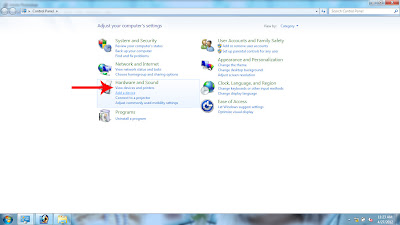
Salah satu tujuan dari jaringan komputer adalah agar semua komputer dapat berkomunikasi satu sama lain serta berbagi file, device dan sumberdaya. Nah, Mengingat pentingnya hal tersebut diatas, disini kita akan belajar bagaimana Sharing Data dalam Jaringan LAN, serta Sharing Printer. Gak mungkin kan misalkan komputernya ada 10 trus mau beli printer 10? untuk itu, mari kita mulai :
1. Pastingan Koneksi Pada Jaringan Sudah berjalan dengan baik.
2. Pastikan Komputer server (yang akan sharing printer, tidak ada masalah dengan Printer atau Drivernya)
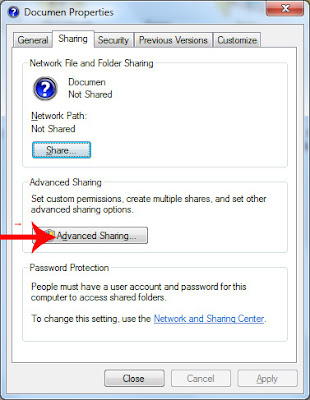
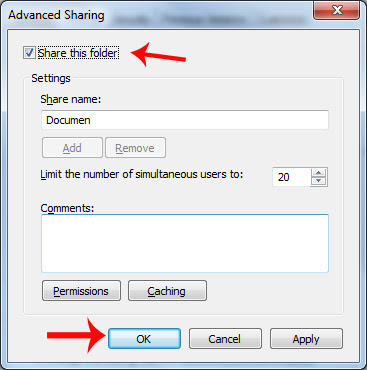
3. Berikut Settingan Untuk Komputer yang akan membagi sumberdaya-nya (sebut saja namanya komputer B).
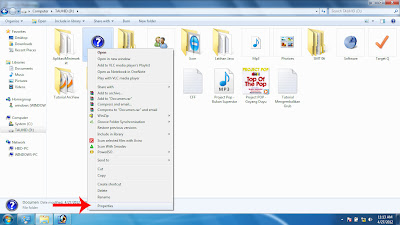
A. Sharing Data
http://form-info.blogspot.com/

http://form-info.blogspot.com/

http://form-info.blogspot.com/

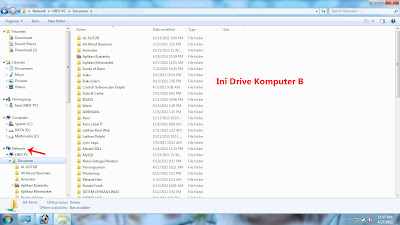
Berikut Hasilnya Jika dilihat Dari Komputer A :
http://form-info.blogspot.com/

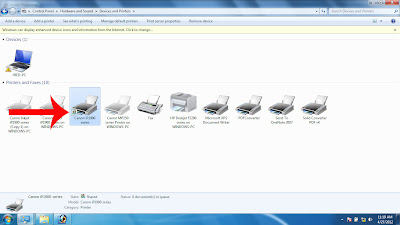
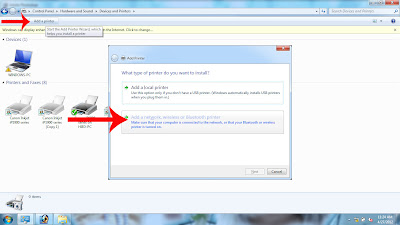
B. Untuk Sharing Printer

Komputer A (yang ada Printernya/yang akan berbagi Printer):
http://form-info.blogspot.com/

http://form-info.blogspot.com/

http://form-info.blogspot.com/http://form-info.blogspot.com/

http://form-info.blogspot.com/

Pada Komputer B ;

http://form-info.blogspot.com/

http://form-info.blogspot.com/

http://form-info.blogspot.com/

Selesai..
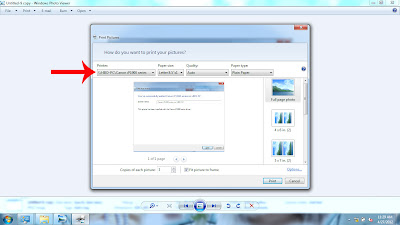
Kalau Mau NgePrint Dari Komputer B Kayak gini nich Nama Printernya.

http://form-info.blogspot.com/

Straight Dan Cross

Posted by Nizar The Jack on 21.02

Straight Dan Cross – Nampaknya isitilah Straight Dan Cross ini sudah tidak asing lagi bagi para praktisi jaringan yang selalu berhubungan dengan kabel RJ dan LAN,Namun masih ada beberapa yang belum mengerti apa itu arti dari Straight Dan Cross pada jaringan..

Mari kita pelajari apa itu Straight Dan Cross pada jaringan, berikut saya akan menjelaskan perbedaan – perbedaan pada Straight Dan Cross.

Kabel Straight
Kabel straight adalah istilah untuk kabel yang menggunakan standar yang sama pada kedua ujung kabelnya, bisa EIA/TIA 568A atau EIA/TIA 568B pada kedua ujung kabel. Sederhananya, urutan warna pada kedua ujung kabel sama. Pada kabel straight, pin 1 di salah satu ujung kabel terhubung ke pin 1 pada ujung lainnya, pin 2 terhubung ke pin 2 di ujung lainnya, dan seterusnya.

Jadi, ketika PC mengirim data pada pin 1 dan 2 lewat kabel straight ke Switch, Switch menerima data pada pin 1 dan 2. Nah, karena pin 1 dan 2 pada switch tidak akan digunakan untuk mengirim data sebagaimana halnya pin 1 dan 2 pada PC, maka Switch
menggunakan pin 3 dan 6 untuk mengirim data ke PC, karena PC menerima data pada pin 3 dan 6.

Penggunaan kabel straight :
menghubungkan komputer ke port biasa di Switch.
menghubungkan komputer ke port LAN modem cable/DSL.
menghubungkan port WAN router ke port LAN modem cable/DSL.
menghubungkan port LAN router ke port uplink di Switch.
menghubungkan 2 HUB/Switch dengan salah satu HUB/Switch menggunakan port uplink dan yang lainnya menggunakan port biasa

Kabel crossover
Kabel crossover menggunakan EIA/TIA 568A pada salah satu ujung kabelnya dan EIA/TIA 568B pada ujung kabel lainnya.


Untuk mengenali sebuah kabel apakah crossover ataupun straight adalah dengan hanya melihat salah satu ujung kabel. Jika urutan warna kabel pada pin 1 adalah Putih Hijau, maka kabel tersebut adalah kabel crossover (padahal jika ujung yang satunya lagi juga memiliki urutan warna yang sama yaitu Putih Hijau sebagai pin 1, maka kabel tersebut adalah kabel Straight). Tapi untungnya, kebanyakan kabel menggunakan standar EIA/TIA 568B pada kedua ujung kabelnya.

Penggunaan kabel crossover :
menghubungkan 2 buah komputer secara langsung
menghubungkan 2 buah HUB/Switch menggunakan port biasa diantara kedua HUB/Switch.
menghubungkan komputer ke port uplink Switch
menghubungkan port LAN router ke port biasa di HUB/Switch

Semoga dapat dimengerti Penjelasan dari saya..

terima kasih teman – teman

Pembagian IP address kelas A,B,C

Posted by Nizar The Jack on 20.51


IP Address adalah nomor unik yang ada pada computer yang bisa berguna untuk menghubungkan banyak computer dalam jaringan sehingga juga dapat bertukar data maupun fasilitas yang deimiliki antar Komputer tersebut….

hemmm. Nomor ini bersifat unik karena setiap Komputer memiliki TCP/IP yang berbeda-beda .

IP Address merupakan konsekuensi dari penerapan Internet Protocol untuk mengintegrasikan jaringan komputer Internet di dunia. Seluruh host (komputer) yang terhubung ke Internet dan ingin berkomunikasi memakai TCP/IP harus memiliki IP Address sebagai alat pengenal host pada network. Secara logika, Internet merupakan suatu network besar yang terdiri dari berbagai sub network yang terintegrasi. Oleh karena itu, suatu IP Address harus bersifat unik untuk seluruh dunia. Tidak boleh ada satu IP Address yang sama dipakai oleh dua host yang berbeda. Untuk itu, penggunaan IP Address di seluruh dunia dikoordinasi oleh lembaga sentral Internet yang di kenal dengan IANA – salah satunya adalah Network Information Center (NIC) yang menjadi koordinator utama di dunia

IP address dibagi menjadi 3 kelas A, Kelas B, dan Kelas C.

Apa bisa dalam pemakai IP address 3 kelas (A, B, dan C) digubungkan?
Jika bisa bagaimana caranya?
Jika tidak mengapa?

Berikut ini cara cara untuk menjawab pertanyaan berikut……
Kelas A
IP address kelas A terdiri dari 8 bit untuk network ID dan sisanya 24 bit digunakan untuk host ID, sehingga IP address kelas A digunakan untuk jaringan dengan jumlah host yang sangat besar JJ. Pada bit pertama berikan angka

Ø 0 sampai dengan 127. (0-127)

Karakteristik IP Kelas A
Format : 0NNNNNNN.HHHHHHHH.HHHHHHHH.HHHHHHHH
Bit Pertama : 0
NetworkID : 8 bit
HostID : 24 bit
Bit Pertama : 0 -127
Jumlah : 126 (untuk 0 dan 127 dicadangkan)
Range IP : 1.x.x.x – 126.x.x.x
Jumlah IP : 16.777.214
Misalnya IP address 120.31.45.18 maka
Network ID = 120
HostID = 31.45.18

Ø Untuk Subnetmask =255.0.0.0

Ø
Jadi IP address di atas mempunyai host dengan nomor 31.45.18 pada jaringan 120

Kelas B
IP address kelas B terdiri dari 16 bit untuk network ID dan sisanya 16 bit digunakan untuk host ID, sehingga IP address kelas B digunakan untuk jaringan dengan jumlah host yang tidak terlalu besar. Pada 2 bit pertama berikan angka 10, sehingga bit awal IP tersebut mulai dari (128 – 191).

Karakteristik IP Kelas B
Format : 10NNNNNN..NNNNNNNN.HHHHHHHH.HHHHHHHH
Bit Pertama : 10
NetworkID : 16 bit
HostID : 16 bit
Bit Pertama : 128 -191
Jumlah : 16.384
Range IP : 128.1.x.x – 191.155.x.x
Jumlah IP : 65.532
Misalnya IP address 150.70.45.18 maka
Network ID = 150.70
HostID = 60.56

Ø Untuk Subnetmask =255.255.0.0


Ø Jadi IP di atas mempunyai host dengan nomor 60.56 pada jaringan 150.70

Kelas C
IP address kelas C terdiri dari 24 bit untuk network ID dan sisanya 8 bit digunakan untuk host ID, sehingga IP address kelas C digunakan untuk jaringan untuk ukuran kecil. Kelas C biasanya digunakan untuk jaringan Local Area Network atau LAN. Biasanya ini terdapat dalam Warnet-Warnet maupun sebuah sekolah. Pada 3 bit pertama berikan angka 110 sehingga bit awal IP tersebut mulai dari (192 – 223).

Karakteristik IP Kelas C
Format : 110NNNNN.NNNNNNNN.NNNNNNNN.HHHHHHHH
Bit Pertama : 110
NetworkID : 24 bit
HostID : 8 bit
Bit Pertama : 192 – 223
Jumlah : 16.384
Range IP : 192.0.0.x.x – 223.255.255.x.x
Jumlah IP : 254 IP
Misalnya IP address 192.168.1.1 maka
Network ID = 192.168.1
HostID = 1

Ø Untuk Subnetmask =255.255.255.0


Jadi IP di atas mempunyai host dengan nomor 1 pada jaringan 192.168.1. Semoga bermanfaatya… =))

TOPOLOGI JARINGAN

Posted by Nizar The Jack on 20.46

Topologi Jaringan adalah hal yang menjelaskan hubungan geometris antara unsur-unsur dasar penyusun jaringan, yaitu node, link, dan station. Macam Topologi Jaringan ada 5 macam yaitu Topologi Bintang, Topologi Cincin, Topologi Bush, Topologi Mesh, Topologi Pohon. Semua ini merupakan Topologi Jaringan Komputer.

Sedangkan Topologi jaringan dalam telekomunikasi adalah suatu cara menghubungkan perangkat telekomunikasi yang satu dengan yang lainnya sehingga membentuk jaringan. Dalam suatu jaringan telekomunikasi, jenis topologi yang dipilih akan mempengaruhi kecepatan komunikasi. Untuk itu maka perlu dicermati kelebihan/keuntungan dan kekurangan/kerugian dari masing ‐masing topologi berdasarkan karakteristiknya masing topologi berdasarkan karakteristiknya. Berikut ini adalah jenis atau Macam - macam Topologi dari jaringan tersebut

Topologi bus
Topologi Ring
Topologi Star
Topologi Tree
Topologi Mesh

Topologi bus merupakan topologi yang banyak dipergunakan pada masa penggunaan kabel sepaksi menjamur. Dengan menggunakan T-Connector (dengan terminator 50ohm pada ujung network), maka komputer atau perangkat jaringan lainnya bisa dengan mudah dihubungkan satu sama lain.

Kesulitan utama dari penggunaan kabel sepaksi adalah sulit untuk mengukur apakah kabel sepaksi yang dipergunakan benar-benar matching atau tidak. Karena kalau tidak sungguh-sungguh diukur secara benar akan merusak NIC (network interface card) yang dipergunakan dan kinerja jaringan menjadi terhambat, tidak mencapai kemampuan maksimalnya. Topologi ini juga sering digunakan pada jaringan dengan basis fiber optic (yang kemudian digabungkan dengan topologi star untuk menghubungkan dengan client atau node.).

Pada topologi bus dua ujung jaringan harus diakhiri dengan sebuah terminator. Barel connector dapat digunakan untuk memperluasnya. Jaringan hanya terdiri dari satu saluran kabel yang menggunakan kabel BNC. Komputer yang ingin terhubung ke jaringan dapat mengkaitkan dirinya dengan men tap Ethernetnya sepanjang kabel.

Instalasi jaringan Bus sangat sederhana, murah dan maksimal terdiri atas 5-7 komputer. Kesulitan yang sering dihadapi adalah kemungkinan terjadinya tabrakan data karena mekanisme jaringan relatif sederhana dan jika salah satu node putus maka akan mengganggu kinerja dan trafik seluruh jaringan


Gambar Topologi Bus
Topologi cincin adalah topologi jaringan berbentuk rangkaian titik yang masing-masing terhubung ke dua titik lainnya, sedemikian sehingga membentuk jalur melingkar membentuk cincin. Pada topologi cincin, komunikasi data dapat terganggu jika satu titik mengalami gangguan. Jaringan FDDI mengantisipasi kelemahan ini dengan mengirim data searah jarum jam dan berlawanan dengan arah jarum jam secara bersamaan. Topologi ring digunakan dalam jaringan yang memiliki performance tinggi, jaringan yang membutuhkan bandwidth untuk fitur yang time-sensitive seperti video dan audio, atau ketika performance dibutuhkan saat komputer yang terhubung ke jaringan dalam jumlah yang banyak.


Gambar Topologi Ring
Topologi star digunakan dalam jaringan yang padat, ketika endpoint dapat dicapai langsung dari lokasi pusat, kebutuhan untuk perluasan jaringan, dan membutuhkan kehandalan yang tinggi. Topologi ini merupakan susunan yang menggunakan lebih banyak kabel daripada bus dan karena semua komputer dan perangkat terhubung ke centralpoint. Jadi bila ada salah satu komputer atau perangkat yang mengalami kerusakan maka tidak akan mempengaruhi yang lainnya (jaringan).


Gambar Topologi Star
Topologi jaringan ini disebut juga sebagai topologi jaringan bertingkat. Topologi ini biasanya digunakan untuk interkoneksi antar sentral dengan hirarki yang berbeda. Untuk hirarki yang lebih rendah digambarkan pada lokasi yang rendah dan semakin keatas mempunyai hirarki semakin tinggi. Topologi jaringan jenis ini cocok digunakan pada sistem jaringan komputer .


Gambar Topologi Tree
Topologi jala atau Topologi mesh adalah suatu bentuk hubungan antar perangkat dimana setiap perangkat terhubung secara langsung ke perangkat lainnya yang ada di dalam jaringan. Akibatnya, dalam topologi mesh setiap perangkat dapat berkomunikasi langsung dengan perangkat yang dituju (dedicatedlinks).
Dengan demikian maksimal banyaknya koneksi antar perangkat pada jaringan bertopologi mesh ini dapat dihitung yaitu sebanyak n(n-1)/2. Selain itu karena setiap perangkat dapat terhubung dengan perangkat lainnya yang ada di dalam jaringan maka setiap perangkat harus memiliki sebanyak n-1 Port Input/Output (I/O ports).


Gambar Topologi Mesh

  • RSS
  • Delicious
  • Digg
  • Facebook
  • Twitter
  • Linkedin

Search Site